DOCX-eksport
Ud over PDF kan du eksportere til Word (.docx), hvis du har brug for at arbejde videre med teksten i et tekstbehandlingsprogram.
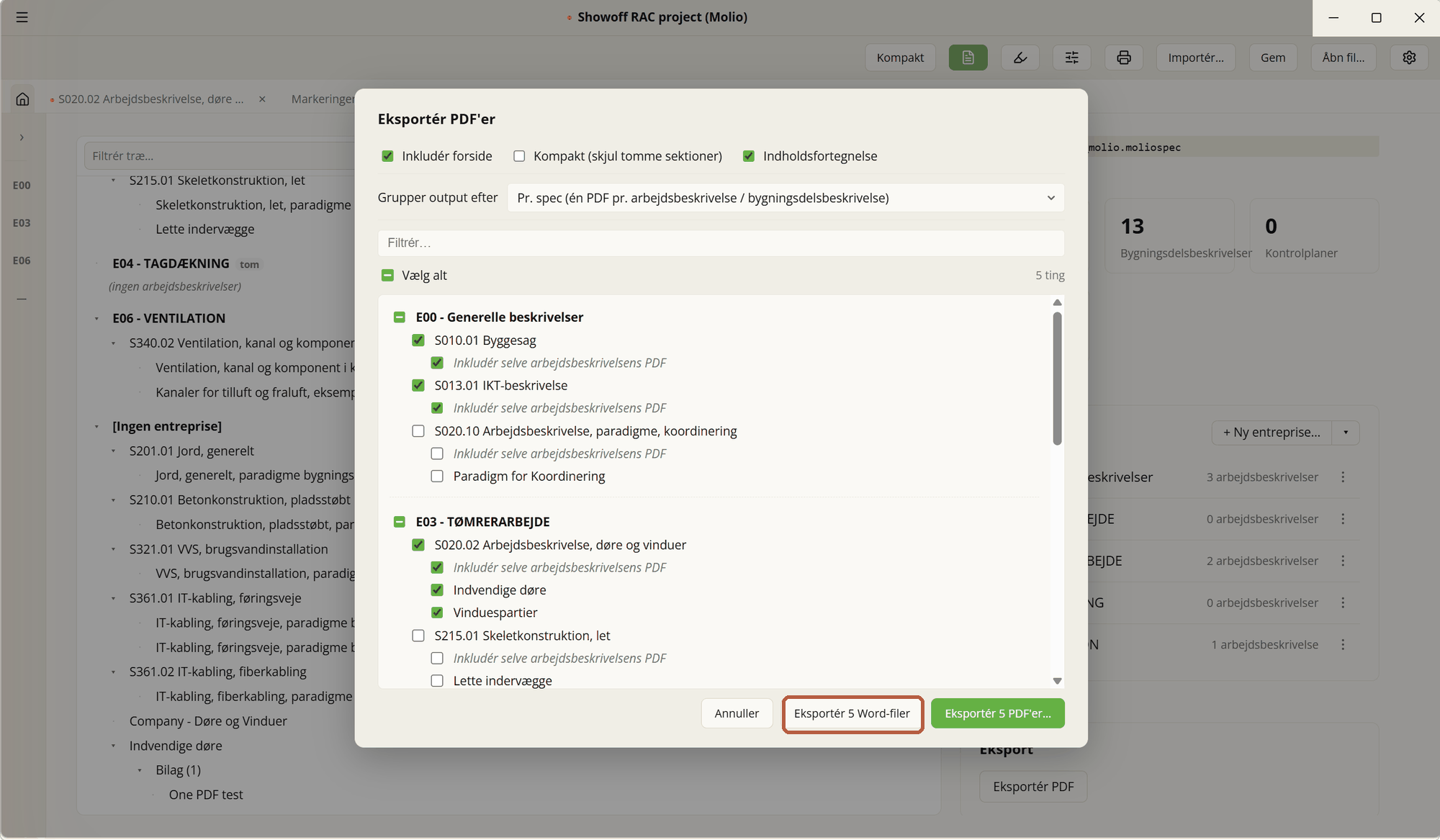 Word-eksporten sidder i den samme dialog som PDF-eksporten. Du vælger beskrivelserne i listen og trykker "Eksportér Word-filer" i stedet for PDF-knappen.
Sådan gør du
- Klik på "Eksportér PDF'er" i værktøjslinjen. Word-eksporten deler dialog med PDF-eksporten - der er ikke en selvstændig DOCX-kommando.
- Vælg i listen, hvilke beskrivelser der skal med.
- Klik "Eksportér Word-filer" i stedet for PDF-knappen, og vælg, hvor filerne skal ligge.
- Åbn dem i Word eller et tilsvarende program.
Indholdet følger samme opbygning som PDF'en, men i et redigerbart Word-format. Ligesom ved PDF kan du slå indholdsfortegnelsen fra i eksport-dialogen.
Næste skridt
De følgende afsnit handler om de funktioner, der kun er i bskriver, samt visnings-tilstande og fejlfinding.