Forside (cover)
Når du eksporterer en spec til PDF, kan den få en forside. Som udgangspunkt bruger editoren en indbygget standardforside med projektets oplysninger, men du kan lave din egen med forside-værktøjet.
Forside-værktøjet ("Rediger forside…") findes ikke i Community-udgaven. Det kræver ikke login - det følger med bskriver. I Community bruges den indbyggede standardforside, så eksporten får stadig en forside.
Standardforsiden
Har et projekt ikke sin egen forside, tegner editoren automatisk en standardforside. Oppefra viser den:
- Dokumenttypen på sin egen lille linje over titlen - for eksempel "Arbejdsbeskrivelse", "Fælles beskrivelse", "Bygningsdelsbeskrivelse" eller "Kontrolplan".
- Titlen. For en arbejdsbeskrivelse står koden foran navnet, for eksempel "S215.01 Skeletkonstruktion, let".
- Revision og revisionsdato.
- Projektnavnet.
- Entreprisen, som "kode - navn".
- Nederst dit firmanavn. Det sætter du i Indstillinger, under "Firma" - se PDF-eksport.
Mangler en værdi, står pladsen tom. Du behøver ikke gøre noget for at få en pæn forside. Typen på en arbejdsbeskrivelse vælger du i dens oplysninger.
Lav din egen forside
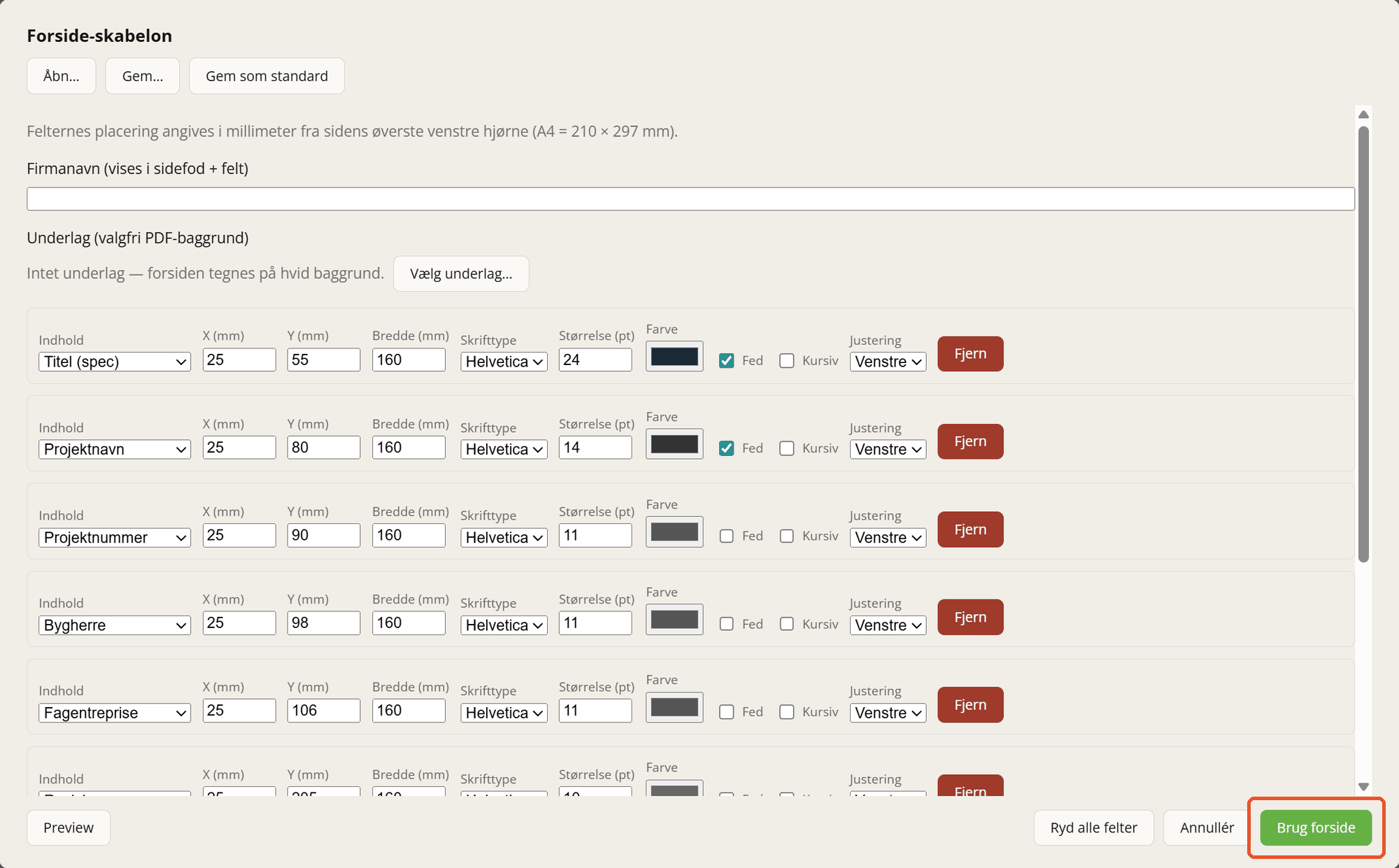
Åbn forside-editoren med "Rediger forside…" - enten fra "Forside"-kortet på projektets forside eller fra eksport-dialogen. Editoren starter med standardlayoutet, så du har et udgangspunkt at rette i.
Du kan:
- Tilføje felter: faste oplysninger ("Titel (spec)", "Dokumenttype", "Projektnavn", "Projektnummer", "Bygherre", "Fagentreprise", "Arbejdsbeskrivelse", "Revision", "Revisionsdato", "Dato (ved eksport)", "Firmanavn") eller "Fast tekst" med din egen tekst. "Dokumenttype" viser det samme som linjen over titlen på standardforsiden.
- Tilføje billeder, for eksempel et logo.
- Justere hvert felt: placering og venstre/midt/højre.
- Fjerne et felt, eller "Fjern alle felter" (rydder listen, men holder dialogen åben).
- Se et preview, før du gemmer.
Feltet "Firmanavn" på din egen forside viser det firmanavn, du skriver øverst i forside-editoren - ikke det fra Indstillinger. Sidefoden på de øvrige sider bruger altid firmanavnet fra Indstillinger. Skal de to være ens, så skriv det samme begge steder.
Underlag (baggrunds-PDF)
Du kan vælge et underlag - en PDF, hvis første side bruges som baggrund, så felterne tegnes ovenpå (for eksempel en færdig grafisk skabelon). Uden underlag tegnes forsiden på hvid baggrund.
Sådan gemmes din forside
Din egen forside gemmes som en lille fil (.speccustom) ved siden af selve projektet, så
den følger med projektet. Næste gang åbner forside-editoren forudfyldt med den, og "Gem…"
opdaterer den samme fil. Billeder og underlag beholder deres oprindelige filnavne.
Gem som standard for alle projekter
Vil du bruge den samme forside igen, kan du "Gem som standard". Så bruges den automatisk på projekter, der ikke selv har en forside. Du kan fjerne den igen med "Fjern standard".
Editoren vælger forside i denne rækkefølge: projektets egen forside, derefter din app-standard, og ellers den indbyggede standardforside.
Med i eksporten
Forsiden kommer med i PDF'en, når "Inkludér forside" er slået til. Se PDF-eksport.