PDF-eksport og eksportindstillinger
Du kan eksportere dine specifikationer til færdige PDF'er, klar til aflevering.
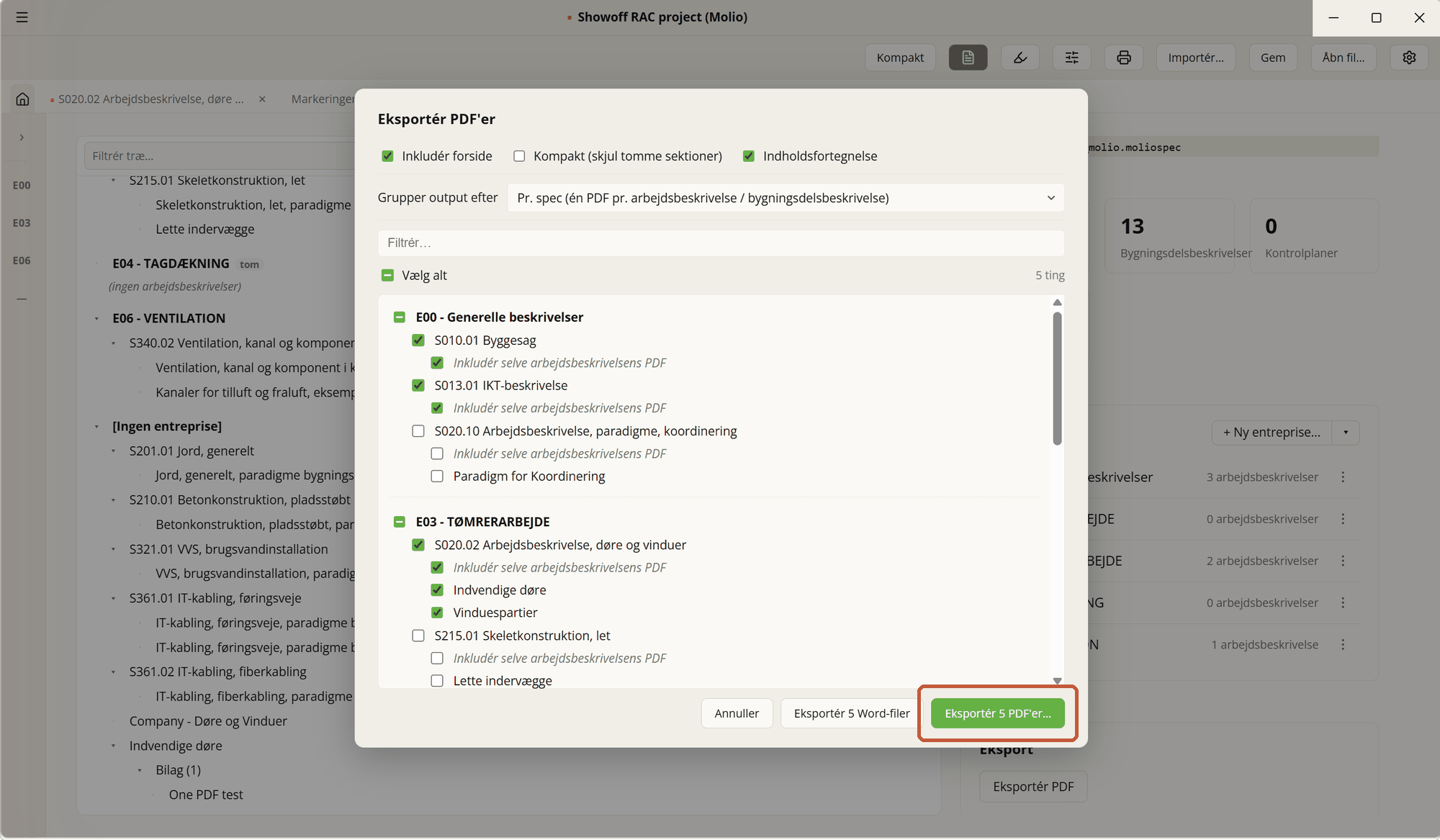 Afkrydsningerne øverst styrer forside, kompakt visning og indholdsfortegnelse. "Grupper output efter" afgør, om du får én samlet PDF eller én pr. beskrivelse.
Eksportér en eller flere
- Klik på "Eksportér PDF'er" i værktøjslinjen.
- Vælg en eller flere specifikationer (du kan eksportere flere på én gang - batch).
- Gem. Hver specifikation bliver til sin egen PDF med kollisionssikre filnavne.
Øverst i eksport-dialogen kan du slå tre ting til og fra:
- "Inkludér forside".
- "Kompakt (skjul tomme sektioner)" - udelader afsnit uden indhold.
- "Indholdsfortegnelse".
"Grupper output efter" bestemmer, hvordan eksporten deles op i filer. Som udgangspunkt får du én PDF pr. arbejdsbeskrivelse og bygningsdelsbeskrivelse.
Hvad er med i PDF'en
- Forside (kan tilpasses - se Forside (cover)).
- Indholdsfortegnelse over alle overskrifter (kan slås fra i eksport-dialogen).
- Sidehoved og sidefod på hver side efter forsiden - se nedenfor.
- Bilag som et appendiks bagest - med små billed-thumbnails for billeder og filtype-ikoner for PDF'er, Word- og Excel-filer.
PDF'en er altid på dansk, også når appen kører på engelsk.
Sidehoved og sidefod
Sidehovedet har to kolonner:
| Venstre | Højre |
|---|---|
| Bygherre (fed) | Projektnavn (fed) |
| Entreprisen, som "kode - navn" | Dato: eksportdatoen |
| Arbejdsbeskrivelsen, som "kode navn" | Rev.dato: revisionsdatoen |
| Hvad dokumentet er (se nedenfor) | Side: sidetal/antal sider |
Den nederste linje til venstre viser typen i en PDF af en arbejdsbeskrivelse (for eksempel "Arbejdsbeskrivelse" eller "Fælles beskrivelse"), BDB'ens navn for en BDB og kontrolplanens titel for en kontrolplan. For en BDB eller kontrolplan er arbejdsbeskrivelsen den, den hører under.
Sidefoden viser dit firmanavn under en tynd streg.
Her retter du værdierne:
- Bygherre og projektnavn: i Redigér projekt.
- Entreprisen: entreprisens kode og navn - se Entrepriser.
- Arbejdsbeskrivelsens kode og navn, og revisionsdatoen: i beskrivelsens egne oplysninger.
- Firmanavnet: åbn Indstillinger, og udfyld "Firmanavn" under "Firma". Det gælder alle projekter.
Mangler en værdi, står pladsen tom. Der kommer aldrig en pladsholdertekst i stedet.
Eksportindstillinger
Under eksportindstillinger kan du vælge at skjule bestemte markeringer eller skriftfarver i PDF'en - for eksempel interne noter, der ikke skal afleveres.
Print-layout
Med "Print-layout" kan du se siden i A4-bredde, som den vil se ud i PDF'en, mens du arbejder. Slå det fra for at vende tilbage til den almindelige web-visning.