Installation
Editoren kan installeres på både Mac og Windows. Vælg afsnittet for dit system.
macOS
- Hent installationsfilen (
.dmg). Den kræver en Mac med Apple Silicon (M1 eller nyere). - Åbn
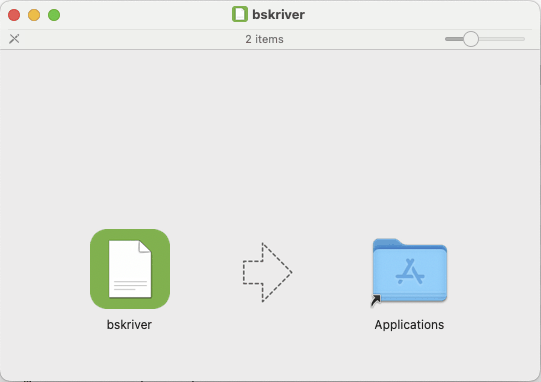
.dmg-filen, og træk editoren over i mappen Programmer. - Start programmet fra Programmer.
Programmet er underskrevet og godkendt af Apple, så du skal ikke igennem nogen advarsel om en "ukendt udvikler". Kommer der alligevel en advarsel, er filen sandsynligvis ikke hentet færdig - hent den forfra i stedet for at åbne den alligevel.
Windows
- Hent installationsfilen (
.exe). - Kør filen, og følg installationsguiden.
- Start editoren fra menuen Start.
Skal programmet udrulles centralt på mange maskiner i en virksomhed? Se Central udrulning på Windows.
Installationsfilen er underskrevet, så Windows viser hvem programmet kommer fra - 3DBYGGERI DANMARK ApS - i stedet for "ukendt udgiver".
Windows kan stadig vise en SmartScreen-advarsel i en periode efter en ny udgave. SmartScreen bygger sit omdømme op i takt med at filen hentes af flere, og det gælder også for underskrevne programmer. Sker det, vælger du "Mere info" og derefter "Kør alligevel" - men kontrollér først, at udgiveren står som 3DBYGGERI DANMARK ApS.
Åbn .moliospec-filer direkte
Efter installationen er .moliospec-filer knyttet til programmet. Du kan derfor
dobbeltklikke på en .moliospec-fil for at åbne den direkte i editoren.
Opdateringer
Programmet holder sig selv opdateret. Det ser efter nye udgaver, henter dem i baggrunden og installerer dem, næste gang du lukker programmet. Du skal altså ikke hente en ny fil fra hjemmesiden, når der kommer en ny version.
Det gælder begge udgaver, men de henter fra hvert sit sted: bskriver fra 3dbyggeris server, og Spec Editor Community fra projektets udgivelsesside på GitHub. Du skal ikke gøre noget forskelligt - hver udgave kender sit eget sted. Se Forskellen på Community og bskriver.
Vil du tjekke med det samme, kan du gøre det i Om-panelet:
- Åbn Om-panelet.
- Klik "Søg efter opdateringer".
- Er der en ny version, hentes den med det samme. Er der ikke, får du besked om, at du har den nyeste.
Er en opdatering hentet, men du har ugemte ændringer, beder programmet dig gemme først. Opdateringen installerer sig selv, når du lukker programmet.
Om-panelet viser desuden, hvilken udgave og hvilket versionsnummer du kører, og har links til hjemmesiden, disse hjælpesider, open source-projektet og licensen. Versionsnummeret derfra er det, du skal oplyse, hvis du melder en fejl.
Næste skridt
Gå videre til Åbn din første fil.